【2026年版】Claude Codeの始め方|初心者がMacで20分・$5から始めるAI自動化入門
「ターミナルって、エンジニアが使う難しいやつでしょ?」
そう思っていました。つい20分前まで。
この記事では、ターミナルを一度も使ったことがない私が、Claude Codeを実際にインストールしてGmailのメール整理直前まで試した全過程をそのまま公開します。
結論から言うと、拍子抜けするほど簡単でした。
この記事でわかること
- Claude Codeとは何か
- 何ができるのか
- Mac初心者がターミナルを使ってインストールする全手順
- 実際にAIへ指示を出してみた結果
- かかった費用と時間のリアルな数字
結論:ターミナル未経験でも20分で使えるようになった
正直に言います。「ターミナル」という言葉を聞いただけで、以前の私なら画面を閉じていました。
でも実際にやってみると、必要な作業はコマンドを3〜4回コピペするだけ。
詰まるポイントもなく、スムーズに進みました。
かかった時間は約20分。費用は$5(約750円)のみです。

初めてターミナルを使った環境開発をしたけど、案外簡単だった。ものの20分程度で終わったし、ターミナルの画面にClaude Codeのロゴとキャラクターが出てきたときは思わずテンションが上がった!!
Claude Codeとは?3分でわかる基本解説
Claude Codeは、Anthropic社が開発したターミナルで動くAIアシスタントです。
普通のChatGPTやClaude.aiと何が違うのか。一番の違いはこれです。
・操作場所
Claude.ai=ブラウザ上 Claude Code=ターミナル
・できること
Claude.ai=会話・文章生成
Claude Code=ファイル操作・自動化 ・料金
Claude.ai=月額制
Claude Code=使った分だけ($5〜)
・向いている人
Claude.ai=日常的なAI活用
Claude Code=作業を自動化したい人
簡単に言うと、「AIに実際の作業をやらせたい人向けの上位版」です。メール整理・ファイル作成・ゲーム制作まで、指示するだけでAIが動いてくれます。
インストールに必要なもの
・Mac(今回はMacで解説)
・インターネット接続
・Anthropic Consoleのアカウント(無料で作れます)
・$5分のクレジット(約750円・残高制)
プログラミングの知識は一切不要です。
【全手順】Claude Codeをインストールして使うまで
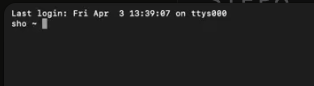
STEP1:ターミナルを開く
まず「ターミナル」というアプリを開きます。難しく聞こえますが、Macに最初から入っている標準アプリです。
STEP2:Homebrewをインストールする
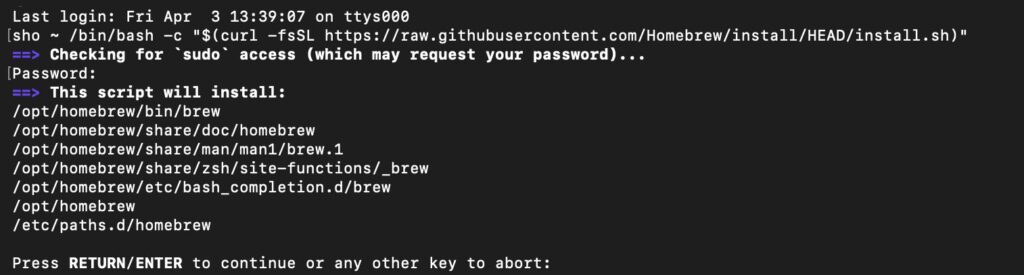
Homebrewとは「Macにいろんなソフトを簡単に入れるための道具」です。まずこれを入れます。
以下をターミナルにコピペしてEnterを押すだけです。
/bin/bash -c "$(curl -fsSL https://raw.githubusercontent.com/Homebrew/install/HEAD/install.sh)"途中でMacのログインパスワードを求められます。(パスワードはPCログインのパス)
入力中は文字が表示されませんが正常です。
「Press RETURN to continue」と出たらEnterを押して待ちます。3〜5分で完了します。
STEP3:Node.jsをインストールする
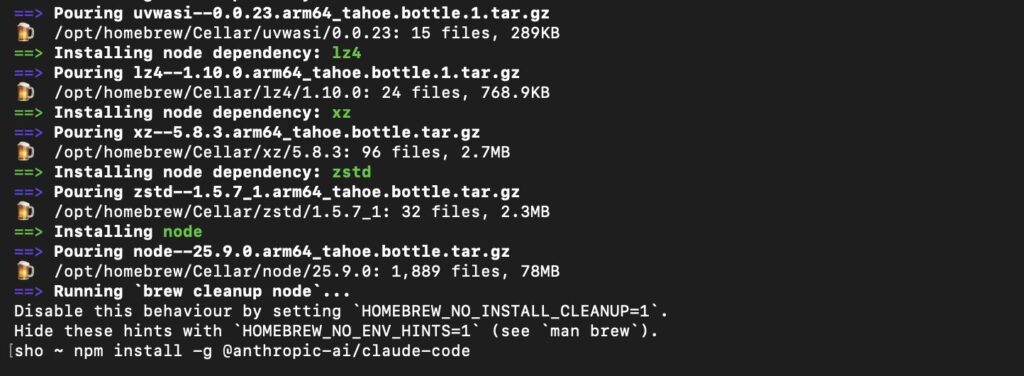
Node.jsはClaude Codeを動かすために必要な土台です。以下をコピペしてEnterを押すだけです。
brew install node
2〜3分待てば完了します。
STEP4:Claude Codeをインストールする
いよいよ本体のインストールです。以下をコピペしてEnterを押してください。
npm install -g @anthropic-ai/claude-code
1〜2分で「added 3 packages」と表示されれば完了です。

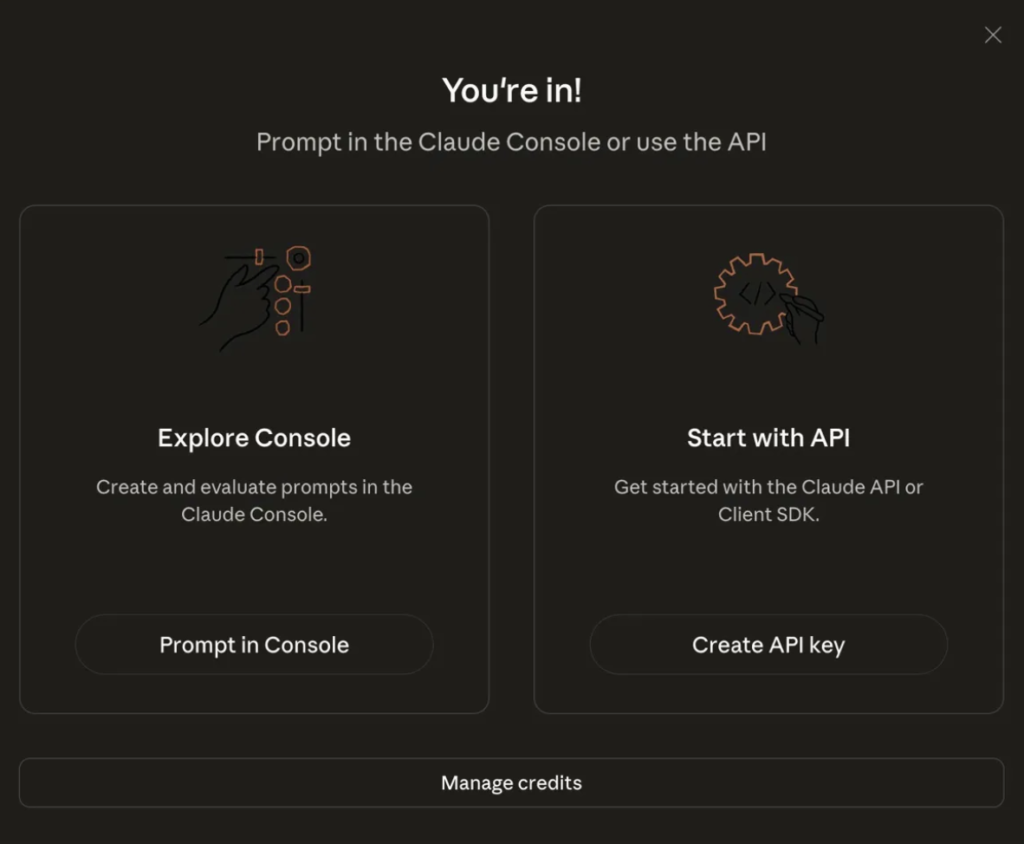
STEP5:Anthropic ConsoleでAPIキーを取得する
Claude Codeを使うには「APIキー」という認証コードが必要です。
- console.anthropic.com にアクセス
- Claude.aiと同じアカウントでログイン
- 左メニューの「API keys」→「+Create key」をクリック
- 名前を入力して「Add」を押す
- 表示されたキーを「Copy key」でコピーしてメモ帳に保存
Claude Codeの利用には$5(約750円)からのクレジット購入が必要です。
使った分だけ課金される残高制なので、使いすぎて高額請求されることはありません。
STEP6:Claude Codeを起動してログインする
ターミナルに戻って以下を入力してEnterを押します。
Claude
初回起動時はログイン方法の選択画面が出ます。
「2. Anthropic Console account」を選んでEnterを押すとブラウザが開き、ログイン認証が完了します。


「Welcome back [名前]!」と表示されれば起動成功です
STEP7:実際にAIへ指示を出してみた
起動直後、試しにこう入力してみました。
「Gmailの未読メールを整理する方法を教えて。まず何ができるか教えてください。」
するとClaude Codeは即座に日本語で回答。フィルタ・ラベルの設定方法から、Google Apps Scriptを使った自動化、さらにはClaude API連携による高度な自動化まで、3つの選択肢を提示してくれました。
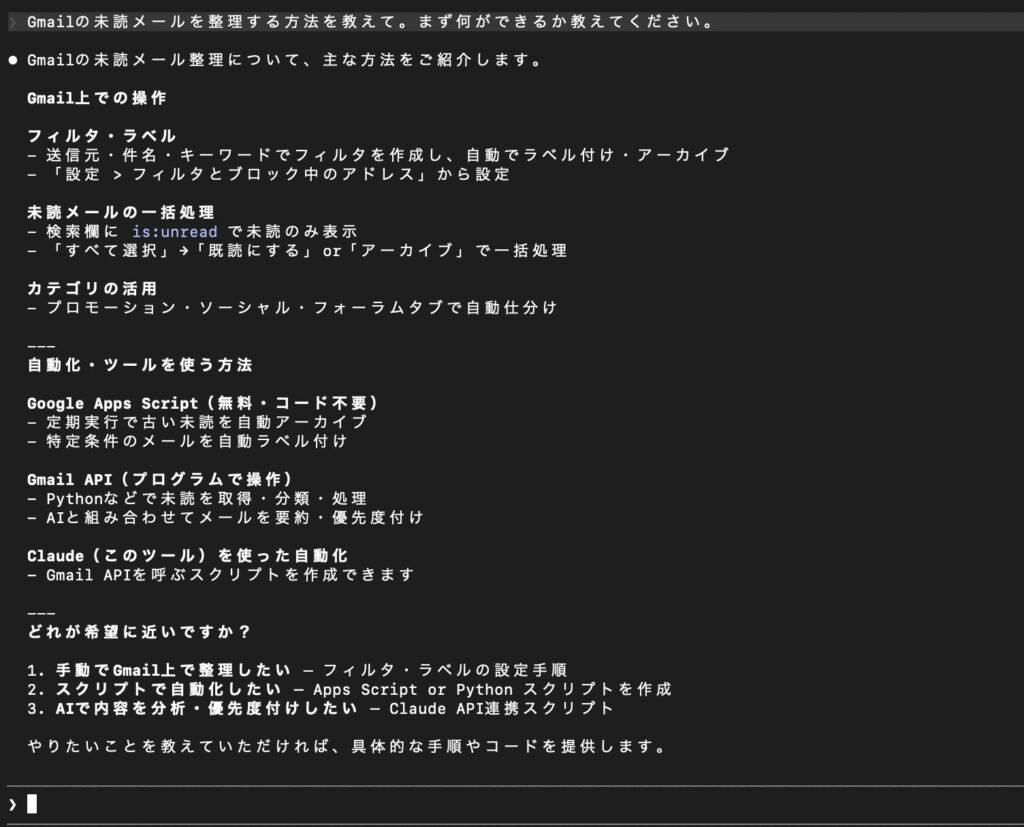
ターミナルの黒い画面の中で、AIが流暢な日本語で会話してくれる。この光景は正直、少し感動しました。
ターミナルの画面にClaude Codeのロゴとキャラクターが出てきたときが一番テンションが上がった瞬間でした。難しいと思っていたものが、自分の手で動いた瞬間の感覚は独特です
実際にかかった時間と費用
・インストール時間 約20分
・初期費用 $5(約750円)
・月額固定費 なし(使った分だけ)
・必要なスキル コピペができれば十分
よくある質問Q&A
Q. Windowsでも使えますか?
A. 使えます。
ただし手順が一部異なります。Windowsの場合はWSL(Windows Subsystem for Linux)の導入が必要です。別記事で解説予定です。
Q. $5のクレジットはどのくらい持ちますか?
A. 普通に使えば1〜2ヶ月は持ちます。メール整理や簡単な作業であれば、$5で数十回以上の作業が可能です。
Q. Claude.aiの有料プランとは別に課金が必要ですか?
A. はい、別途必要です。Claude Codeはブラウザ版のClaude.aiとは別のサービスです。Anthropic Consoleでクレジットを購入する形になります。
Q. ターミナルを閉じたらClaude Codeも消えますか?
A. 消えません。インストールは一度やれば完了です。次回からは「claude」と入力するだけで起動できます。
まとめ・これからClaude Codeで何をするか
今回やってみてわかったことをまとめます。
・ターミナルを使った環境構築は、順序立てて実行すれば初心者でも20分で完了できる
・費用は$5から始められる
・使いすぎる心配なし
・Claude Codeは日本語で普通に会話できる
・「難しそう」という思い込みが一番のハードルだった
ターミナルを使った環境構築をしたことがなくても、順序立てて実行すれば本当に簡単でした。これからClaude Codeを使っていろんなことを試していくので、ぜひまた遊びに来てください。一緒に実験しましょう!
次回は実際にClaude Codeを使ってゲームを作ってみた記録を公開します。お楽しみに。